使用指南 · 实测与演示
共享画面测试记录
支持平台与对应设置项的测试记录汇总。
支持平台与设置
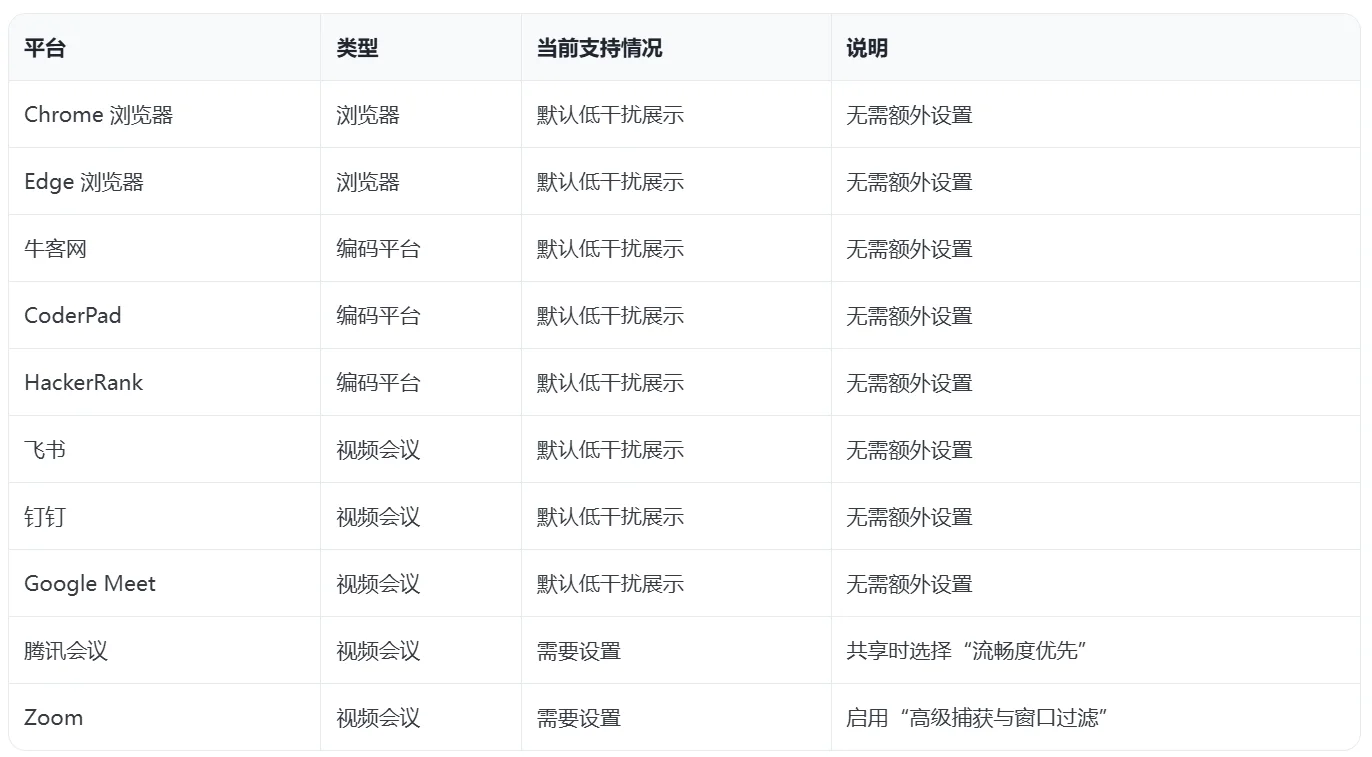
设置项与验证方式
| 平台 / 场景 | 需要完成的设置 | 验证方式 |
|---|---|---|
| 腾讯会议 | 共享屏幕时勾选「视频流畅度优先」(部分界面显示为「流畅度优先」) | 另一台设备或朋友加入测试会议,查看对方收到的画面 |
| Zoom | 设置 → 共享屏幕 → 高级 → 截屏模式选择「带窗口筛选功能的高级截屏」,然后重新开始共享 | 同上,确认画面中没有工具条或面板 |
| 浏览器考试网页 | 客户端保持常驻运行,开启键盘防护与鼠标穿透 | 自测工具的「切屏检测」与「按键事件分析」页 |
| 视频面试共享 | 先完成会议软件设置,再做共享穿透自测 | 自测工具的「视频共享穿透」页,右侧即面试官视角 |
画面中出现工具条时
先停止共享,重新核对设置项后再测一次。不同 macOS 版本和捕获方式可能存在差异,正式使用前应在目标环境中验证。
操作步骤详见腾讯会议与 Zoom 共享设置,实测画面见隐身功能实测。