使用指南 · 面试前检查
腾讯会议与 Zoom 共享设置
共享前必须勾选的设置项,以及如何在面试官视角复核画面。
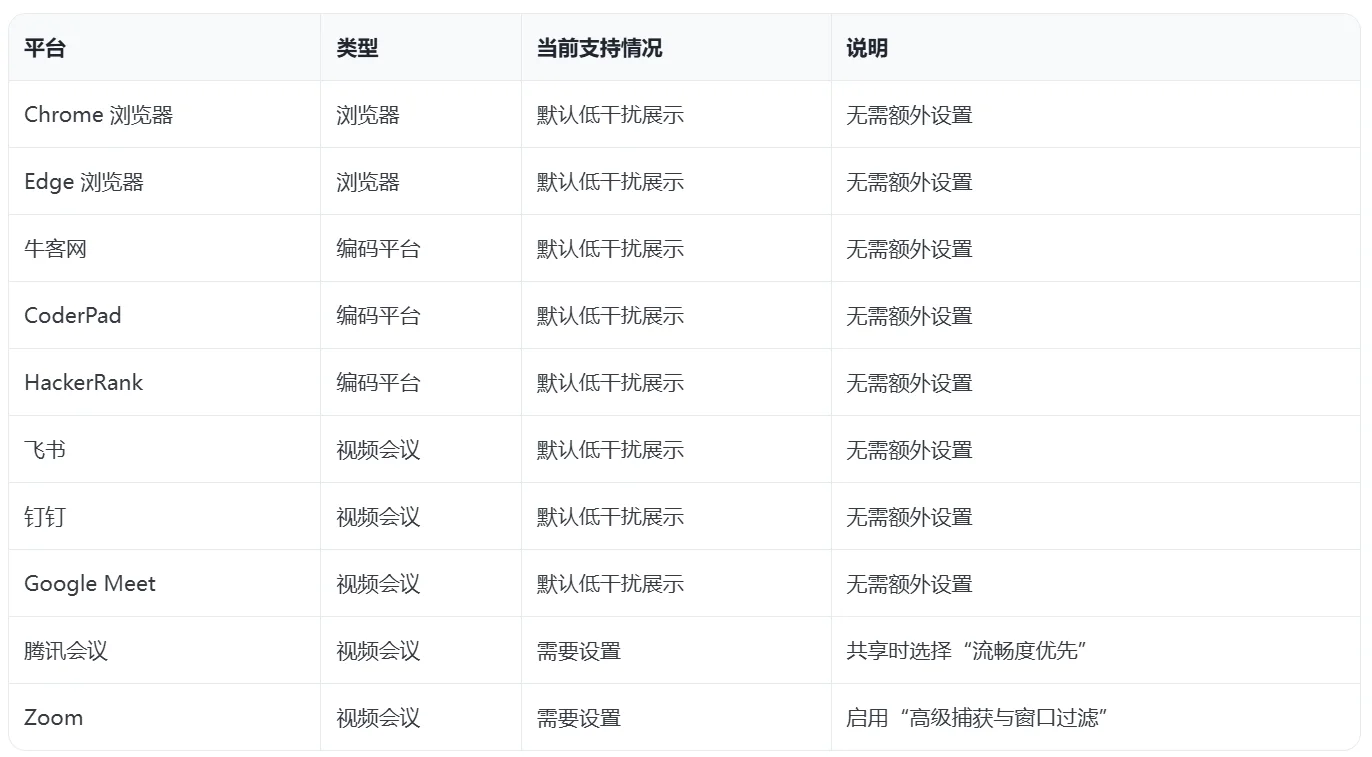
使用腾讯会议或 Zoom 共享屏幕时,先完成对应软件的设置,再开始共享画面验证。按照你本次使用的软件操作即可。
腾讯会议
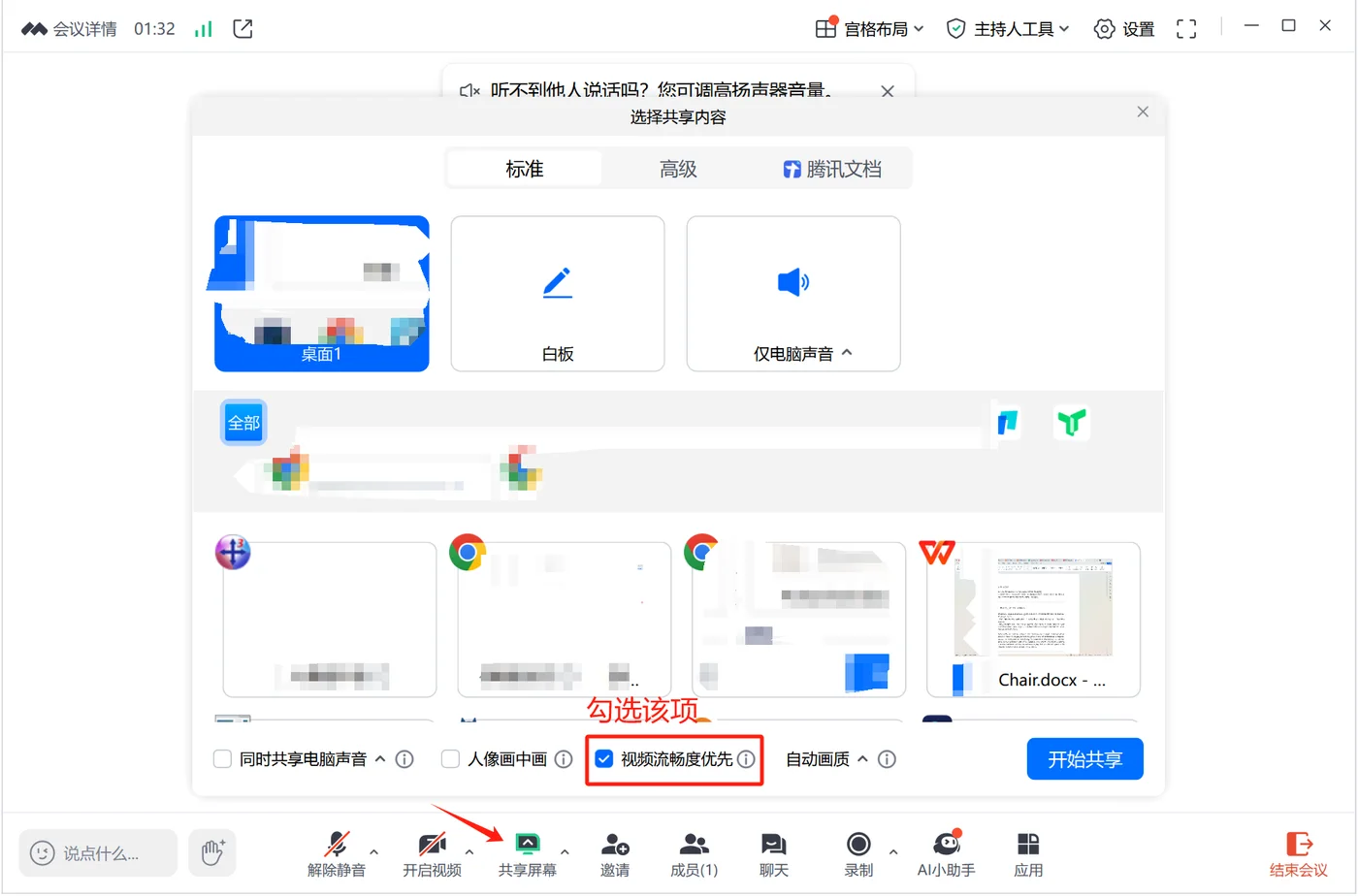
- 进入会议,点击底部「共享屏幕」。
- 在「选择共享内容」窗口中选择要共享的屏幕。
- 勾选**「视频流畅度优先」**(部分界面显示为「流畅度优先」),再点击「开始共享」。
Zoom
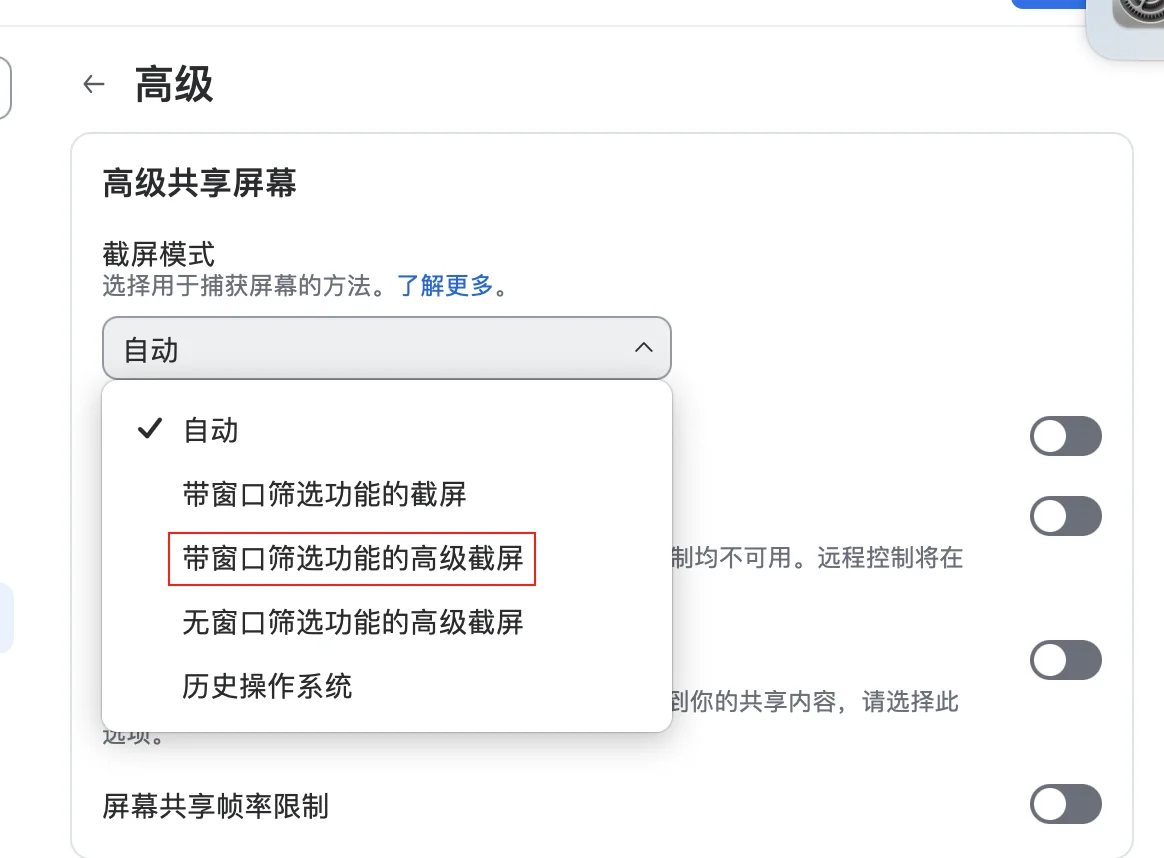
- 打开 Zoom 设置,进入「共享屏幕 → 高级」。
- 找到「截屏模式」,打开下拉框。
- 选择**「带窗口筛选功能的高级截屏」**,也就是原教程所说的高级捕获与窗口过滤。
- 返回会议,重新开始屏幕共享。
设置后,检查对方实际收到的画面
保持 Interview Genius 客户端打开,用另一台设备或请朋友加入测试会议,查看对方收到的共享画面,确认是否出现客户端工具条或面板。
若画面中出现工具条
先停止共享,重新核对上述设置后再测一次。也可以在自测工具验证的「视频共享穿透」页里,直接看右侧「面试官视角」。
支持平台与设置